如標題,我相信愛用line廣結善緣的大家,總會有需要刪掉朋友或好友的時刻,以下記錄其步驟,我的手機是小米11T,line的版本是13.17.2
步驟一,打開line,點擊一下想要刪掉的好友,進到聊天視窗葛瑞斯肯 發表在 痞客邦 留言(0) 人氣(20)
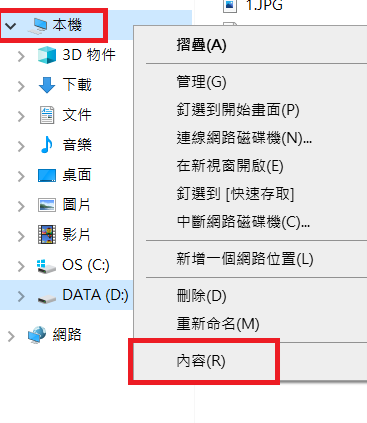 以下介紹如何在
 windows 10
中將git
設定環境變數葛瑞斯肯 發表在 痞客邦 留言(0) 人氣(132)
 幫照片打馬賽克是個很常見的需求阿,因為拍照時,如果分享到有其他人像的照片,很容易有法律糾紛。以下就以光影魔術手來介紹怎麼幫照片打馬賽克,光影魔術手是我常用來批次處理照片的軟體,官網如下
:
葛瑞斯肯 發表在 痞客邦 留言(2) 人氣(239)
葛瑞斯肯 發表在 痞客邦 留言(3) 人氣(117)
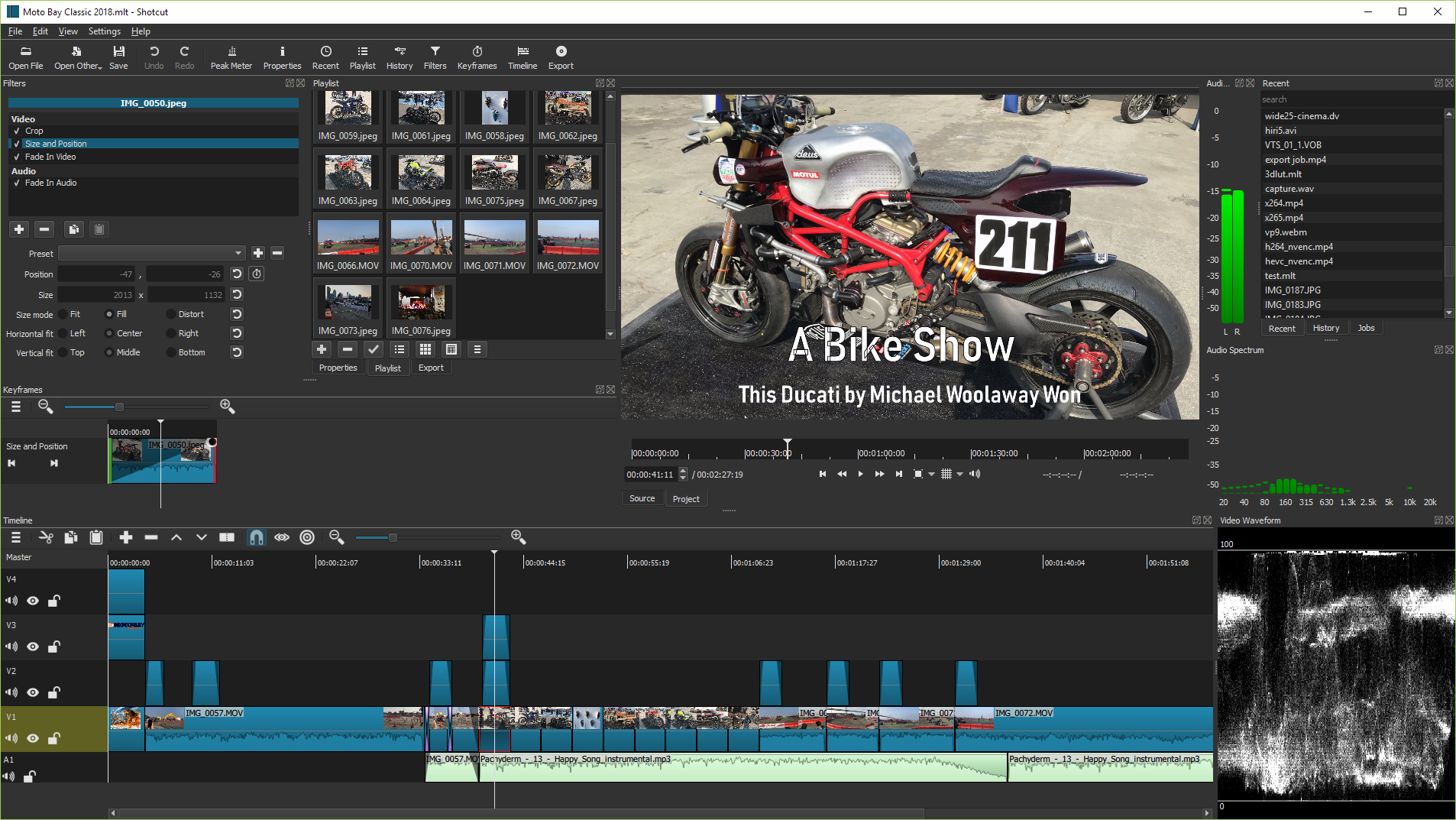 影片跟圖片的子母畫面製作方式相同,所以接下來我用圖片的子母畫面來介紹,當然,首先你要裝Shotcut,有時候會眼誤看成
 shortcut
。葛瑞斯肯 發表在 痞客邦 留言(0) 人氣(613)

以下紀錄如何使用Line的聊天備份功能,系統資訊如下:
Line版本: 10.18.1
手機版本: Android 9
型號: ASUS Zenfone Max Pro M2 (ZB631KL)
|
葛瑞斯肯 發表在 痞客邦 留言(1) 人氣(229)

我想大家都有想用 line 分享影片的機會,有時候手機容量又不夠,影片想存放在電腦,以下介紹 Android 手機的 line 影片下載後的存放位置:
sdcard/PIctures/LINE_MOVIE
葛瑞斯肯 發表在 痞客邦 留言(0) 人氣(2,390)
 以下紀錄怎麼用
 Shotcut
上影片字幕。我是用20.09.27的 shotcut版本葛瑞斯肯 發表在 痞客邦 留言(0) 人氣(11,219)
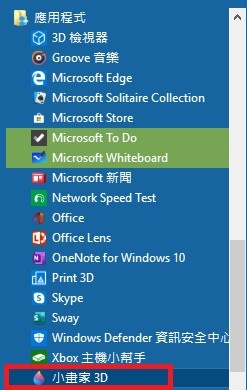
在抓網路免費圖片來使用時,很常只需要某個部分,這時候我們就會希望要去背,取用該圖而不需要背景,好險Windows 10
目前配置有小畫家3D
這套軟體,可以在”
開始”->”
應用程式”
中找到它,這套軟體可以用來進行圖片的去背(照片的去背),下述開始進行手把手的小畫家3D
去背教學。葛瑞斯肯 發表在 痞客邦 留言(0) 人氣(1,448)